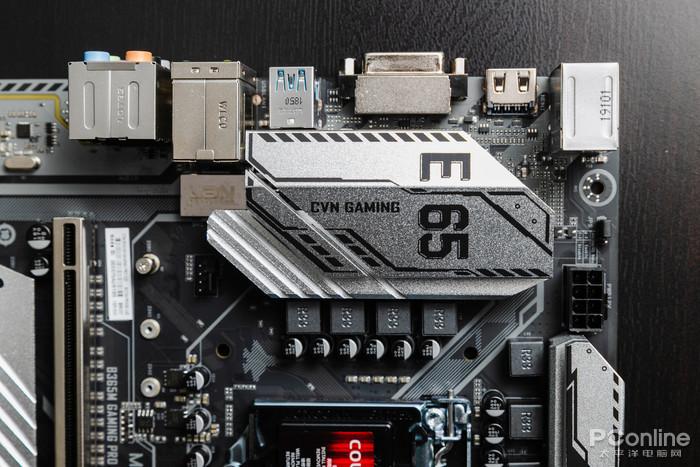
微星B365主板装机实录,从零开始,手把手教你装出一台安静高效的工作站
- 体育
- 2026-08-17 13:04:17
- 41
为什么我最后选了微星B365?说说我的“真香”经历
说实话,最早我压根没考虑B365,网上铺天盖地都是B360、Z390的测评,B365就像个被遗忘的角落,直到我朋友老张——一个专修电脑十多年的老师傅——跟我念叨:“你要是不超频,不追求PCIe 4.0,就想稳定干活,B365反而是个宝贝。”当时我还半信半疑,直到我自己翻遍了微星B365的规格书,又蹲了三天B站的各种装机视频,才真正明白老张话里的门道。
为啥这么说? 你看啊,B365虽然不支持DDR4-2666以上的高频内存(默认跑在2666MHz),但它用的是H310C芯片组魔改方案,反而原生支持Windows 7系统——这对很多还在用老版财务软件、工业控制软件的朋友来说,简直是救星,而且微星这块板子的供电设计比一般B360还扎实,6相供电带个i5-9400F或者i7-8700都稳如老狗,最关键的是,它的价格比Z390便宜了将近一半,省下来的钱加个固态不香吗?
我在京东搜了下,微星B365M MORTAR(迫击炮)现在也就四百出头,二手更便宜,这价格你能买到全固态电容、双M.2插槽、还有RGB灯效,值!
第一步:先把“家底”盘清楚——你需要哪些配件
装配前,我建议你把所有零件摊在桌面上,就像摆地摊一样,我这次用的是:
| 配件名称 | 具体型号 | 备注 |
|---|---|---|
| CPU | Intel i5-9400F | 不带核显,必须配独显 |
| 散热器 | 利民AS120 Plus | 百元级风冷,压9400F绰绰有余 |
| 内存 | 金士顿骇客神条 8G×2 DDR4-2666 | 双通道,频率正好匹配B365 |
| 固态硬盘 | 三星PM981a 512G | M.2接口,走PCIe 3.0×4 |
| 机械硬盘 | 西部数据1TB蓝盘 | 存资料用,SATA接口 |
| 显卡 | 七彩虹GTX1660 Super | 过渡卡,性能依然能打 |
| 电源 | 酷冷至尊GX450 | 450W金牌,带这套配置绰绰有余 |
| 机箱 | 先马平头哥M2 | 便宜,板材够厚,走线不难 |
特别提醒:微星B365M MORTAR有两个M.2插槽,但第一个槽(靠近CPU的)支持PCIe 3.0×4和SATA模式,第二个槽只支持SATA模式,你要是买NVMe固态,一定插第一个槽,否则速度会掉到500MB/s左右,白白浪费性能。
第二步:开装!从CPU到散热器,一个都不能少
1 安装CPU——别怕,压坏算我的
打开CPU插槽旁边的金属拉杆,你会看到一个小三角标志在CPU的一角,把CPU对准主板上的三角缺口,轻轻放下去——注意,是轻轻的“放下”,不是“按下去”,让CPU自然落座,然后压下金属拉杆,听到“咔哒”一声就锁紧了。
我当时就犯了个错误:第一次装的时候,手一抖,CPU掉在桌面上,还好针脚没歪,不然哭都没地方哭,装好后你用手轻轻推一下CPU,如果纹丝不动,说明装稳了。
2 涂硅脂和装散热器——薄薄一层就够了
这个环节最容易翻车,硅脂呢,挤一粒黄豆大小在CPU盖子中央就好,不要学视频里那些大神挤成“X”形或者画圈圈——那都是给液金散热用的,你只需要用塑料刮板或者信用卡边缘,轻轻抹平,覆盖住整个CPU盖子就行,厚度大概像透明薄膜那样。
接着装利民AS120 Plus,先把四个塑料卡扣对准主板四个孔,然后对角线方向交替拧紧,注意拧的时候别一次拧到底,要分两三轮慢慢来,否则散热器底座会受力不均,导致散热效果变差,插上风扇电源线到CPU_FAN接口,别插到SYS_FAN上了。
3 内存条:双通道别插错槽
微星B365M MORTAR有四个内存插槽,优先插2号和4号槽(从CPU那边数过去,就是第二和第四个),这样组成双通道模式,内存带宽翻倍,对集成显卡性能提升明显——虽然9400F没核显,但双通道对游戏帧数稳定也有帮助。
装内存时,先打开卡扣,然后对准防呆缺口(内存条中间有个偏移的凹槽),按住两端均匀用力往下压,听到“咔哒”声就说明卡扣弹上来了,如果插不进去,千万别用蛮力,检查一下是不是方向反了。
4 M.2固态:小身材大能量
拧下M.2散热片上的两颗螺丝,把固态硬盘斜着45°插入插槽,然后往下压平,用螺丝固定,记住先看说明书确认螺柱孔位——有120°和80°两种长度,别用错柱子,否则固态会翘起来。
第三步:主板进机箱——最考验耐心的时刻
1 装好I/O挡板,再装主板
先别急着上螺丝,把机箱背面的I/O挡板安上——这玩意儿金属边缘挺锋利,小心点别划伤手指,然后把主板倾斜45°,对准挡板孔位,慢慢放下去。放的时候要看着主板上的音频接口、USB接口和挡板是否吻合,别让挡板的弹片堵住接口。
上螺丝也是有讲究的,先别拧死全部螺丝,把主板对角线两颗螺丝轻轻带上,再用手指拧几圈固定住位置,最后才用电动螺丝刀低扭矩拧紧,扭矩太大容易把主板PCB板压变形。
2 电源安装,理线是个技术活
酷冷至尊GX450是半模组电源,建议先把主板24针和CPU 8针线插到主板上,从机箱走线孔穿过去,再接电源本体,这样能避免先把电源装进机箱再插线头——你会被线材塞满的机箱搞得怀疑人生。
我这里要吐槽一下自己:第一次装机图省事,先把电源塞进机箱底部,结果插主板24针的时候手都伸不进去,最后只能把电源再拆出来,你记住了:先插线,再装电源。
第四步:点亮!BIOS设置与系统安装
1 第一次开机自检
所有部件装好后,先别合上机箱侧板,裸奔测试一下,接上显示器、键盘鼠标,按一下开机键,如果风扇转了,主板有“滴”一声自检音,屏幕亮起微星LOGO,恭喜你,硬件没问题。
如果点不亮,按顺序排查:
- 内存条没插到位?重新拔插一下
- CPU供电线插了吗?CPU_FAN接口有没有插好?
- 显卡供电线呢?
2 BIOS设置三件事
进BIOS后(开机狂按Delete键),我建议做三件事:
- 开启XMP:找到“OC”菜单,把内存配置改成“Profile 1”,让内存跑满2666MHz
- 开启CMS模式:如果你要装Win7,必须在Boot菜单里把“Boot Mode”改成“Legacy+UEFI”
- 设置风扇曲线:在“Hardware Monitor”里,把CPU风扇调整成“Smart Tuning”模式,静音效果立竿见影
3 装系统的小技巧
用U盘装Win10的时候,如果发现识别不到固态硬盘,多半是因为BIOS里硬盘模式设置成了RAID,改成“AHCI”模式,保存重启,就能看到了。
最后聊点心得
装机这活儿,真的看多了视频不如自己上手一次,微星B365这款板子,虽说不是旗舰,但胜在稳定、实用、价格亲民,从下午三点捣鼓到晚上八点,当屏幕亮起Windows桌面那一刻,那种成就感是真的爽。
对了,还有个小细节:装完后记得把机箱侧板的理线扎带理一理,不然下次拆侧板时候,线材卡在风扇里“咔咔”响,那才叫心烦。